아이폰 스크린타임으로 자녀 스마트폰 관리하는 법, 연령대별 설정
아이폰 스크린타임(설정 → 스크린타임)은 자녀 기기의 앱 사용 시간 제한, 콘텐츠 접근 제한, 다운로드 차단을 부모가 원격으로 관리할 수 있는
아이폰 스크린타임(설정 → 스크린타임)은 자녀 기기의 앱 사용 시간 제한, 콘텐츠 접근 제한, 다운로드 차단을 부모가 원격으로 관리할 수 있는
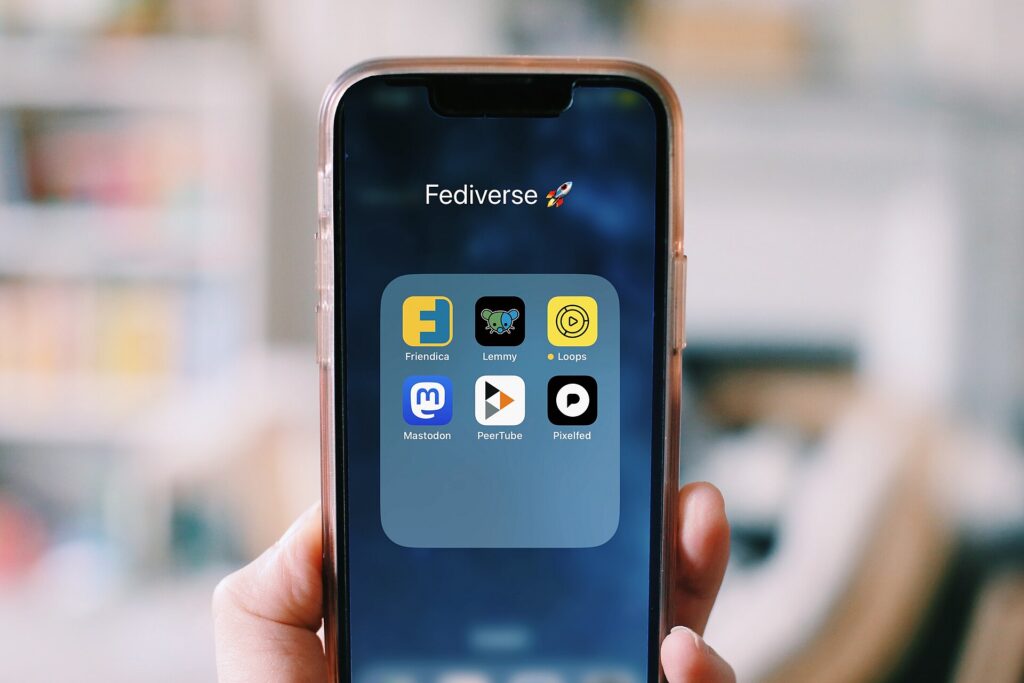
아이폰 단축어(Shortcuts) 앱을 쓰면 매일 반복하는 여러 동작을 버튼 하나, 혹은 음성 명령 한 번으로 묶어서 실행할 수 있습니다. 예를
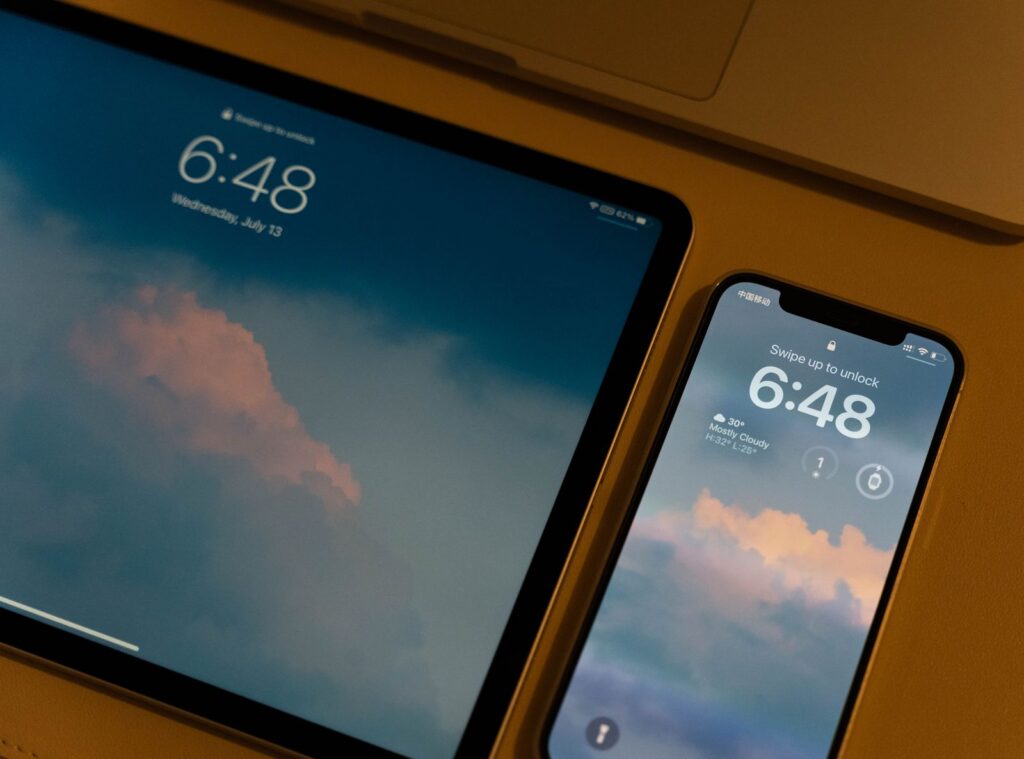
아이폰 집중 모드를 업무·수면·운전 상황별로 나눠 설정하는 방법을 정리했습니다. 허용 연락처와 앱 고르기, 메일·캘린더·사파리 탭 그룹 필터, 잠금화면 연결, 시간·위치·앱 기반 자동 켜기와 흔한 실수까지 순서대로 다룹니다.
아이폰의 ‘충전 최적화’ 기능은 설정 앱의 배터리 메뉴에서 켤 수 있으며, 사용자의 충전 패턴을 학습해 완전 충전 시점을 예측한 뒤
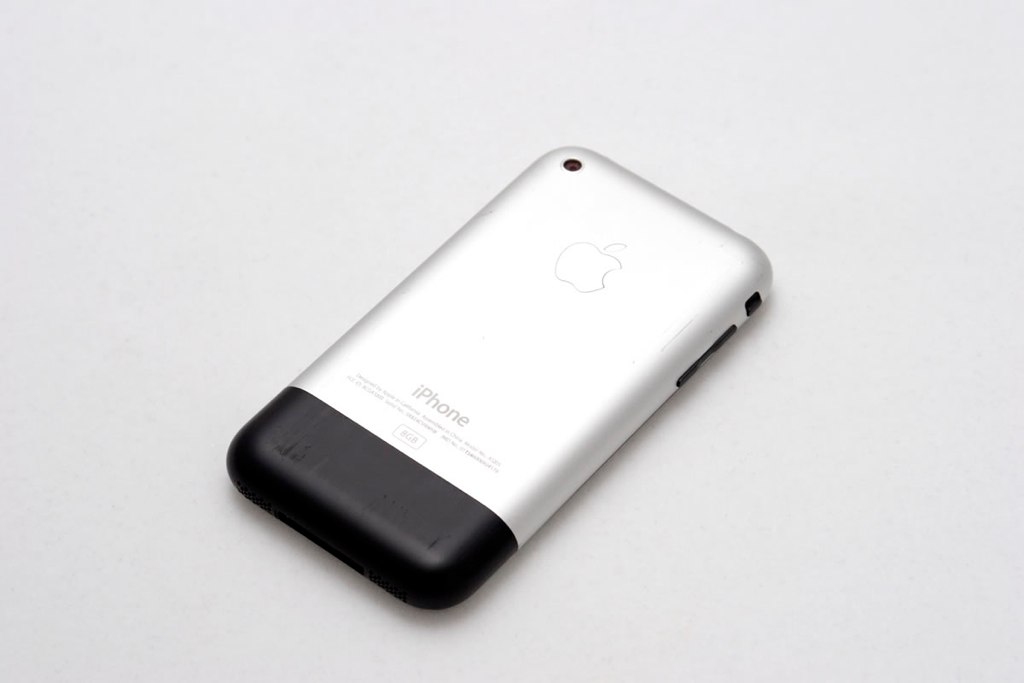
문자를 잘못 보내고 나서 “아, 방금 그거 취소하고 싶다”고 생각해본 적 있으실 겁니다. 아이폰의 메시지 앱(아이메시지)에는 실제로 보낸 메시지를 취소하거나

아이폰 카메라 앱을 켜고 그냥 셔터만 누르는 분이 많습니다. 그런데 아이폰 카메라 앱 안에는 사진의 색감을 바꾸는 기능부터 움직이는 피사체를
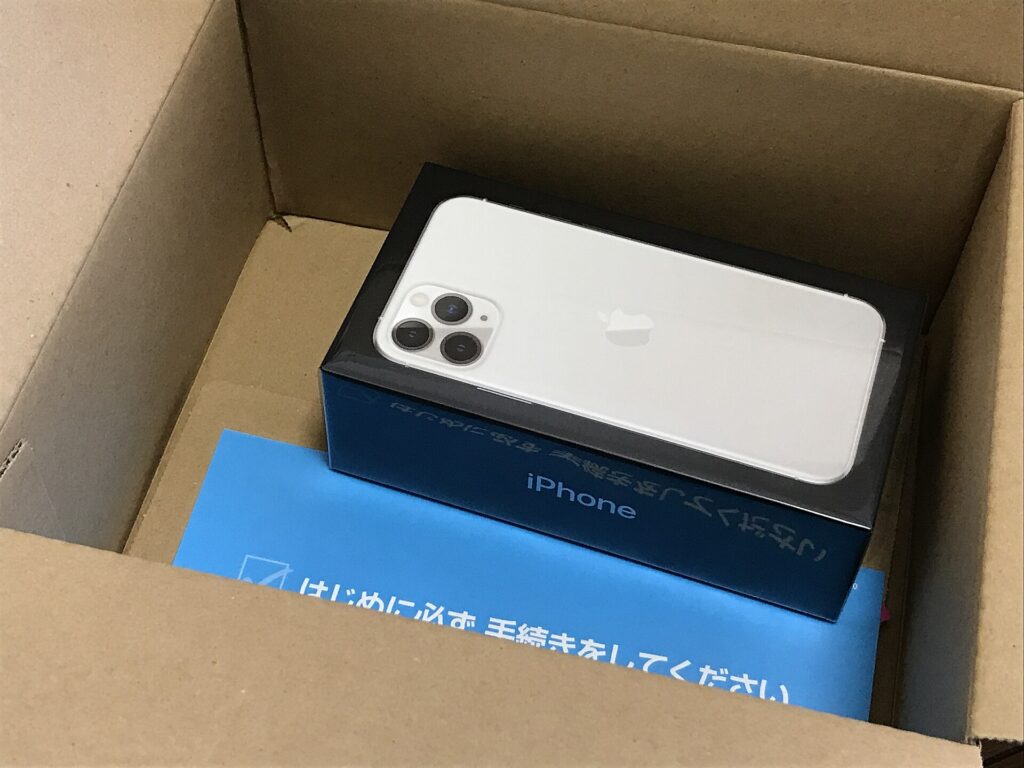
아이폰 프로 시리즈를 쓰면서도 옆면의 액션 버튼(Action Button)을 무음 모드 전환용으로만 쓰고 있다면 이 버튼의 절반도 활용하지 못하고 있는 셈입니다.
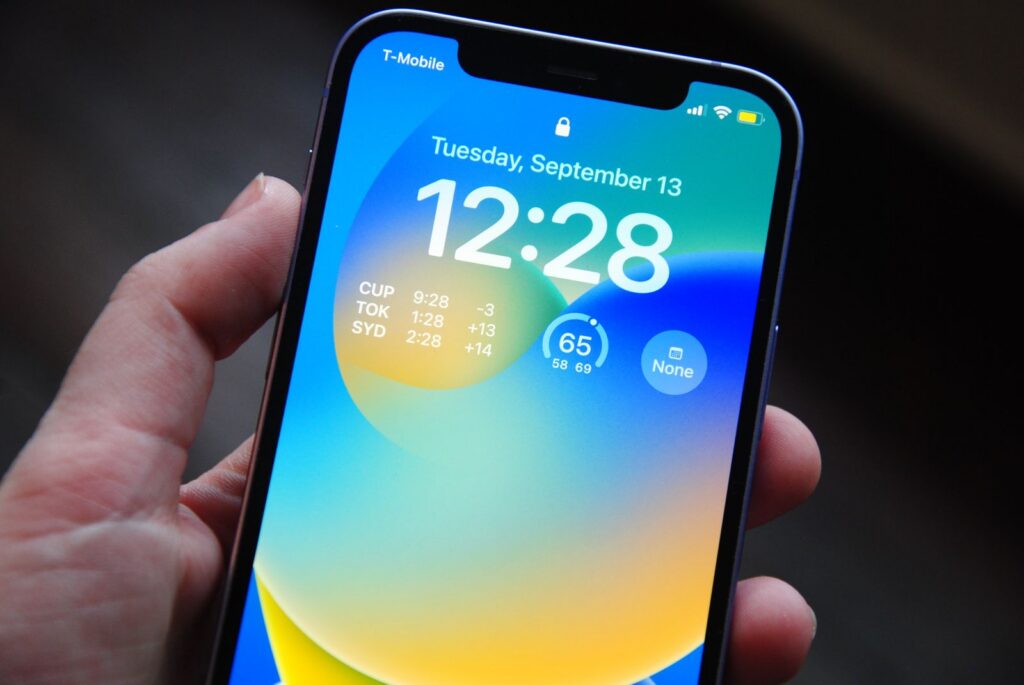
아이폰을 쓰다 보면 잠금화면을 그냥 사진 한 장 띄워두는 화면으로만 여기고 지나치는 경우가 많습니다. 하지만 iOS 16 이후로 잠금화면은 단순한
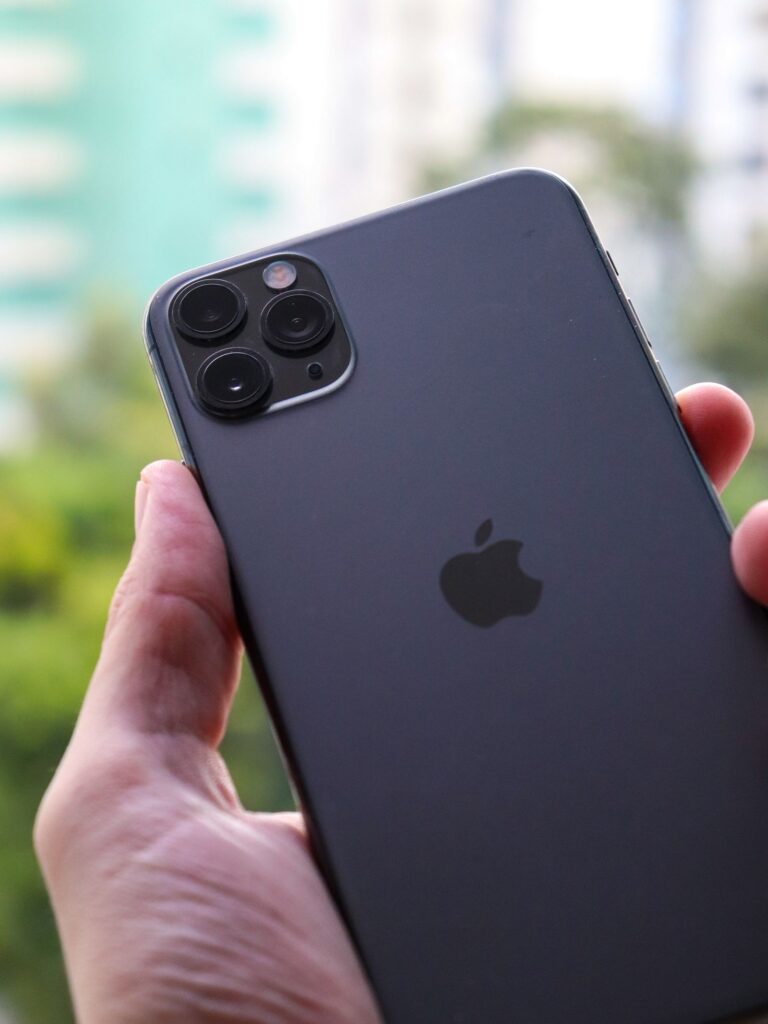
아이폰을 몇 년째 쓰고 있어도 “백 탭(Back Tap)”이라는 기능을 모르는 분들이 많습니다. 아이폰 뒷면을 손가락으로 두 번 또는 세 번
스마트폰 설정 몇 가지만 손봐도 사용 경험이 크게 달라집니다 (사진: Wikimedia Commons) 다이나믹 아일랜드, 그냥 예쁜 알림창이 아닙니다 아이폰 14