
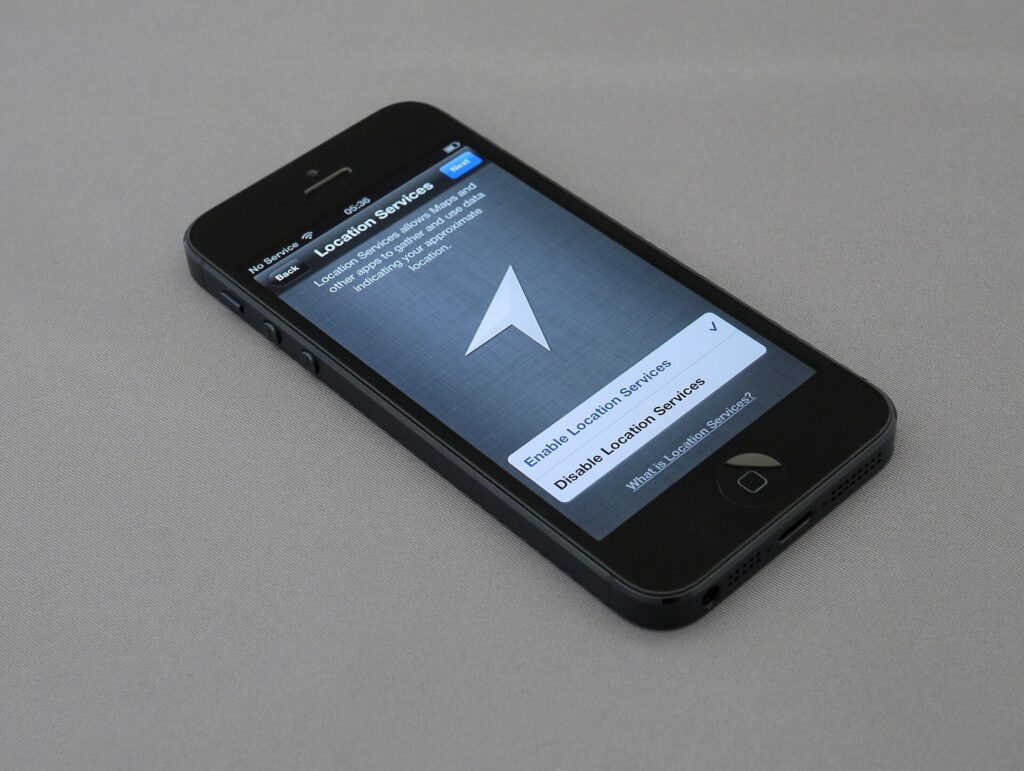
아이폰 사파리 브라우저 200% 활용법: 탭 그룹, 리더 모드, 개인정보 보호 리포트
아이폰에서 가장 자주 켜는 앱을 꼽으라면 메시지나 카메라 못지않게 사파리 브라우저일 것입니다. 그런데 정작 사파리를 검색창과 즐겨찾기 정도로만 쓰고, 탭을
아이폰에서 가장 자주 켜는 앱을 꼽으라면 메시지나 카메라 못지않게 사파리 브라우저일 것입니다. 그런데 정작 사파리를 검색창과 즐겨찾기 정도로만 쓰고, 탭을
카페 테이블에 스마트폰을 두고 나왔거나, 사람이 많은 곳에서 주머니가 비어 있는 걸 알아챈 순간의 당혹감은 겪어본 사람만 압니다. 이런 상황에서
유튜브 영상을 보면서 카카오톡 답장을 하거나, 지도 앱을 켜둔 채로 메모 앱에 주소를 옮겨 적어야 하는 순간이 자주 있습니다. 그때마다
다른 앱을 쓸 때는 멀쩡하던 스마트폰이 게임만 켜면 10분도 안 돼서 손에 쥐기 힘들 정도로 뜨거워지는 경험, 게임을 자주 하는
안드로이드에서 아이폰으로, 혹은 아이폰에서 안드로이드로 기기만 바꾸는 것과, 그동안 쌓아온 사진 라이브러리 전체를 다른 클라우드 서비스로 완전히 옮기는 것은 전혀
아이폰 설정에서 저장 공간을 확인했을 때, 사진도 앱도 별로 없는데 “시스템 데이터” 또는 “기타”라는 항목이 수십 기가바이트를 차지하고 있는 것을

배터리 절약 설정을 다 켜두고, 안 쓰는 앱은 백그라운드 제한까지 걸어뒀는데도 유독 배터리가 빨리 닳는다면, 이제는 설정 화면이 아니라 “정확히

아이폰에서 애플페이를 처음 등록하려고 하면 생각보다 막히는 지점이 많습니다. 카드를 추가했는데 인식이 안 되거나, 결제하려고 단말기에 갖다 댔는데 “지원하지 않는

선을 꽂지 않고 패드 위에 올려두기만 하면 충전되는 무선충전은 분명 편리하지만, 잘못 쓰면 유선충전보다 배터리에 더 부담을 줄 수 있다는

계약서 한 장을 스캔하려고 프린터 있는 곳까지 찾아다니던 시절은 지났습니다. 요즘은 스마트폰 카메라만으로도 스캐너 못지않은 화질로 문서를 촬영하고, 바로 PDF