안드로이드 스마트폰 화면을 TV로 무선으로 띄우고 싶다면, 삼성 기기는 빠른 설정의 “스마트뷰”로 바로 연결하면 되고, 삼성이 아니거나 스마트뷰가 안 잡힐 땐 TV·셋톱박스가 지원하는 미라캐스트나 크롬캐스트 방식 중 하나를 쓰면 됩니다. 셋의 차이를 모르고 아무 앱이나 설치하면 광고만 잔뜩 뜨고 연결은 안 되는 경우가 많아, 내 TV가 어떤 방식을 지원하는지부터 확인하는 게 먼저입니다.
저도 예전에 집에 있는 구형 TV에 스마트폰 화면을 띄우려고 플레이스토어에서 “미러링”이라고 검색해서 나오는 앱을 아무거나 설치했다가, 광고만 계속 뜨고 정작 연결 버튼은 눌러도 반응이 없어서 한참 헤맸던 적이 있습니다. 나중에 알고 보니 그 TV는 별도 앱이 필요 없이 안드로이드 기본 설정의 “화면 전송” 기능만으로 바로 연결되는 구조였는데, 그걸 모르고 엉뚱한 앱만 깔았던 겁니다.
스마트뷰, 미라캐스트, 크롬캐스트는 뭐가 다를까
스마트뷰(Smart View)는 삼성이 자사 갤럭시 기기와 삼성 스마트TV를 위해 만든 미러링 기능으로, 같은 와이파이망에 있으면 별도 앱 설치 없이 빠른 설정 패널에서 바로 연결됩니다. 미라캐스트(Miracast)는 특정 제조사에 묶이지 않은 업계 표준 규격으로, 안드로이드 기기 대부분과 미라캐스트를 지원하는 TV·동글 사이에서 작동합니다. 크롬캐스트(Chromecast)는 구글이 만든 별도 기기(혹은 구글 TV 내장 기능)로, 스마트폰 화면 전체를 그대로 보내는 방식과 유튜브·넷플릭스 같은 특정 앱만 TV로 “캐스팅”하는 방식을 함께 지원합니다.
| 구분 | 스마트뷰 | 미라캐스트 | 크롬캐스트 |
|---|---|---|---|
| 제조사 | 삼성 전용 | 업계 표준(제조사 무관) | 구글 |
| 필요 기기 | 삼성 스마트TV 또는 스마트뷰 지원 TV | 미라캐스트 지원 TV·동글 | 크롬캐스트 동글 또는 구글TV |
| 연결 방식 | 화면 전체 미러링 | 화면 전체 미러링 | 전체 미러링 + 앱별 캐스팅 |
| 지연(랙) | 보통 | 기기따라 편차 큼 | 상대적으로 안정적 |
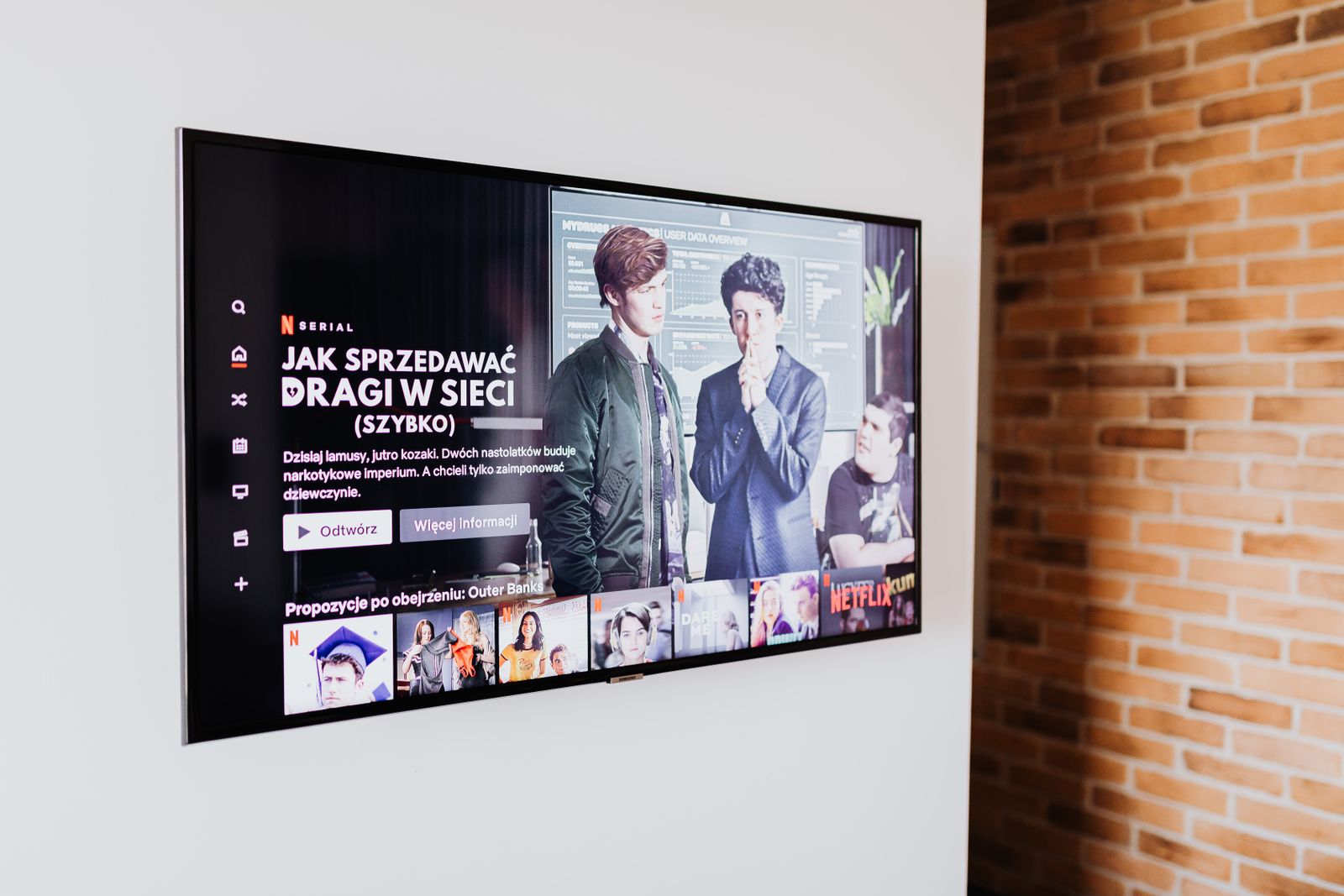
내 TV가 어떤 방식을 지원하는지 먼저 확인하기
가장 흔한 실수는 TV 사양을 모른 채 무작정 앱부터 설치하는 것입니다. 삼성 스마트TV라면 리모컨의 홈 버튼으로 들어가 설정에서 “화면 미러링”이나 “Smart View” 항목이 있는지 확인하면 되고, LG나 다른 제조사 TV는 대부분 미라캐스트를 지원하므로 설정에서 “Screen Share”나 “Miracast”를 찾아보면 됩니다. TV 자체가 오래돼 이런 기능이 아예 없다면, 크롬캐스트 동글을 HDMI 포트에 꽂아 무선 수신 기능을 추가하는 방법도 있습니다.
삼성 갤럭시에서 스마트뷰로 연결하기
화면 상단을 두 번 쓸어내려 빠른 설정 패널을 열고 “스마트뷰” 아이콘을 누르면 같은 와이파이망에 있는 기기 목록이 뜹니다. 연결하려는 TV를 선택하면 몇 초 안에 화면이 그대로 TV에 나타나며, 이후 영상이나 사진을 보면 소리도 TV 스피커로 함께 재생됩니다. 스마트뷰 아이콘이 빠른 설정에 보이지 않는다면 설정 앱에서 “연결”이나 “주변 기기 연결” 메뉴로 들어가 찾을 수 있습니다.
삼성이 아닌 안드로이드에서 미러링하기
구글 픽셀이나 다른 제조사 기기는 설정 앱에서 “연결된 기기” 또는 “캐스트”를 찾으면 되고, 없다면 빠른 설정 패널을 좌우로 넘겨 “화면 전송”이나 “Cast” 아이콘을 찾아보면 됩니다. 이 방식은 TV가 미라캐스트나 크롬캐스트를 지원할 때만 목록에 표시되므로, TV가 목록에 안 뜬다면 TV 쪽 기능이 꺼져 있거나 아예 지원하지 않는 것일 수 있습니다. 이럴 땐 별도 앱을 설치하기 전에 TV 리모컨으로 해당 기능을 켜는 것이 먼저입니다.
연결은 되는데 자꾸 끊기거나 화면이 밀릴 때
미러링 중 화면이 버벅이거나 소리와 영상이 어긋난다면 대부분 와이파이 신호 문제입니다. 스마트폰과 TV를 같은 2.4GHz가 아닌 5GHz 대역 와이파이에 연결하면 훨씬 안정적이고, 공유기와 TV 사이 거리가 멀거나 벽이 많다면 신호가 약해져 끊김이 잦아집니다. 스마트폰에서 화면 녹화나 게임처럼 화면 전환이 빠른 콘텐츠를 미러링할 땐 지연이 도드라지므로, 이런 용도라면 크롬캐스트나 유선 연결(HDMI 케이블+젠더)이 더 안정적입니다.
미러링 체크리스트
- ☐ TV 사양(스마트뷰/미라캐스트/크롬캐스트 지원 여부) 먼저 확인하기
- ☐ 스마트폰과 TV가 같은 와이파이망에 연결돼 있는지 확인하기
- ☐ 가능하면 5GHz 대역 와이파이로 연결하기
- ☐ TV 목록에 안 뜨면 TV 쪽 미러링 기능부터 켜져 있는지 확인하기
- ☐ 영상 지연이 문제라면 크롬캐스트나 유선 연결 고려하기
함께 알아두면 좋은 점
- 게임할 때 미러링 지연이 특히 신경 쓰이는 이유 — 무선 미러링은 영상을 압축해서 전송하는 과정을 거치기 때문에 유선 연결보다 약간의 지연이 발생할 수밖에 없습니다. 영화나 사진을 볼 땐 크게 체감되지 않지만, 리듬게임이나 액션 게임처럼 반응 속도가 중요한 콘텐츠를 즐길 땐 이 지연이 꽤 거슬릴 수 있습니다. 지연에 민감한 콘텐츠를 자주 즐긴다면 무선 미러링보다 유선 연결(HDMI 케이블이나 USB-C to HDMI 어댑터)이 더 나은 선택입니다.
- 같은 와이파이에 연결되어 있어야 하는 이유 — 대부분의 무선 미러링 방식은 스마트폰과 TV가 같은 와이파이 네트워크에 연결되어 있어야 정상적으로 작동합니다. 게스트 와이파이나 5GHz·2.4GHz 대역이 분리된 공유기를 쓰는 경우, 두 기기가 서로 다른 대역에 접속해 있으면 미러링이 안 되는 경우가 있으니 두 기기가 정확히 같은 네트워크에 있는지부터 확인하는 것이 문제 해결의 첫걸음입니다.
- 크롬캐스트를 활용하면 배터리 걱정도 줄어듭니다 — 일반 화면 미러링은 스마트폰이 계속 화면을 전송해야 해서 배터리 소모가 꽤 큰 편입니다. 반면 크롬캐스트로 유튜브나 넷플릭스 같은 특정 앱의 영상만 TV로 보내는 방식(캐스팅)은 스마트폰이 재생 정보만 전달하고 실제 스트리밍은 TV가 직접 처리하기 때문에 배터리 소모가 훨씬 적습니다. 단순히 영상 콘텐츠만 볼 거라면 전체 화면 미러링보다 캐스팅 기능을 활용하는 것이 더 효율적입니다.
- 공공장소·카페 와이파이에서는 미러링이 안 될 수 있습니다 — 회사나 카페처럼 기기 간 통신이 차단된 공용 와이파이에서는 보안 정책상 미러링 기능이 작동하지 않는 경우가 많습니다. 이런 환경에서 미러링을 꼭 써야 한다면 개인 핫스팟을 켜서 TV와 스마트폰을 별도의 네트워크로 연결하는 방법을 시도해볼 수 있습니다.
- 구형 TV라도 스틱형 기기로 미러링 기능 추가 가능 — TV 자체에 미러링 기능이 없는 구형 모델이라도, 크롬캐스트나 미라캐스트를 지원하는 별도의 동글·스틱형 기기를 HDMI 포트에 꽂으면 최신 스마트 TV와 비슷한 미러링 기능을 쓸 수 있습니다. TV를 새로 사기 부담스럽다면 이런 스틱형 기기 하나로 충분히 해결할 수 있습니다.
미러링 중 전화가 오면 어떻게 될까
화면을 미러링하는 도중 전화가 오면 대부분 TV 화면에도 그대로 알림이나 통화 화면이 노출됩니다. 가족이 함께 보는 상황에서 개인적인 알림이 노출되는 게 부담스럽다면, 미러링 전에 방해금지 모드를 켜두는 것이 좋습니다.
저도 가족과 함께 영화를 보다가 갑자기 개인 메시지 알림이 TV 화면에 뜨는 바람에 당황한 적이 있어서, 그 뒤로는 미러링 전에 항상 방해금지 모드부터 켜두게 됐습니다.
미러링 방식만 정확히 파악해두면 발표나 영상 감상 모두 훨씬 편해집니다.
오늘 한 번 시도해보시길 바랍니다.
큰 화면으로 함께 보는 즐거움을 느껴보시길 권합니다.
마무리
화면 미러링이 안 될 때 가장 먼저 확인할 것은 앱이 아니라 TV의 지원 방식입니다. 삼성 기기와 삼성TV라면 스마트뷰로 가장 간단하게 연결되고, 그 외에는 TV가 미라캐스트나 크롬캐스트 중 뭘 지원하는지 확인한 뒤 그에 맞는 방법을 고르면 훨씬 빠르게 해결됩니다. 기기와 펌웨어 버전에 따라 메뉴 위치는 조금씩 다를 수 있으니, 최신 설정 화면과 차이가 있다면 제조사 공식 지원 페이지를 함께 확인하시길 권합니다.
함께 보면 좋은 글
삼성 스마트뷰를 LG TV에서도 쓸 수 있나요?
LG TV가 미라캐스트를 지원한다면 갤럭시의 화면 전송 기능으로 연결은 가능하지만, 이 경우 스마트뷰 전용 기능이 아니라 미라캐스트 표준으로 동작하는 것입니다. 연결 안정성은 스마트TV·삼성TV 조합보다는 다소 떨어질 수 있습니다.
미러링 앱을 꼭 설치해야 하나요?
TV가 미라캐스트나 크롬캐스트, 스마트뷰 중 하나를 지원한다면 별도 앱 없이 스마트폰 기본 설정만으로 연결할 수 있습니다. TV가 이런 기능을 전혀 지원하지 않는 구형 모델일 때만 크롬캐스트 동글 같은 별도 하드웨어가 필요합니다.
미러링하면 데이터 요금이 나가나요?
같은 와이파이망 안에서 이뤄지는 미러링은 데이터 요금과 무관합니다. 다만 유튜브 같은 스트리밍 앱을 캐스팅으로 재생할 경우, TV가 자체적으로 인터넷에 접속해 스트리밍하는 구조라 TV의 인터넷 연결 상태가 별도로 중요합니다.
저도 처음 스마트폰 화면을 TV로 띄워보려고 했을 때, 미러링이라는 단어만 알고 정작 우리 집 TV가 어떤 방식을 지원하는지 몰라서 한참 헤맸던 기억이 있습니다. 결국 TV 설정 메뉴에서 미라캐스트를 지원한다는 걸 확인하고 나서야 제대로 연결할 수 있었는데, 방식만 정확히 알면 생각보다 훨씬 간단하다는 걸 그때 깨달았습니다.
자주 묻는 질문
삼성 스마트뷰를 LG TV에서도 쓸 수 있나요?
LG TV가 미라캐스트를 지원한다면 갤럭시의 “화면 전송” 기능으로 연결은 가능하지만, 이 경우 스마트뷰 전용 기능이 아니라 미라캐스트 표준으로 동작하는 것입니다. 연결 안정성은 스마트TV·삼성TV 조합보다는 다소 떨어질 수 있습니다.
미러링 앱을 꼭 설치해야 하나요?
TV가 미라캐스트나 크롬캐스트, 스마트뷰 중 하나를 지원한다면 별도 앱 없이 스마트폰 기본 설정만으로 연결할 수 있습니다. TV가 이런 기능을 전혀 지원하지 않는 구형 모델일 때만 크롬캐스트 동글 같은 별도 하드웨어가 필요합니다.
미러링하면 데이터 요금이 나가나요?
같은 와이파이망 안에서 이뤄지는 미러링은 데이터 요금과 무관합니다. 다만 유튜브 같은 스트리밍 앱을 캐스팅으로 재생할 경우, TV가 자체적으로 인터넷에 접속해 스트리밍하는 구조라 TV의 인터넷 연결 상태가 별도로 중요합니다.